우리 모두가 겪었던 그 참사들
Cursor나 Claude한테 UI 만들어달라고 할 때 이런 식으로 했지?
❌ "이쁘게 디자인해줘"
❌ "모던하게 만들어줘"
❌ "요즘 트렌드로"
❌ "그냥 깔끔하게"
결과는? 매번 다른 색깔, 이상한 레이아웃, 1990년대 홈페이지 같은 느낌... ㅠㅠ
AI는 똑똑하긴 한데, "이쁘다"가 뭔지 모름. 우리가 구체적으로 알려줘야 해.
해결책: 디자인 시스템 JSON 만들기
실제로 잘 나온 앱들 보고 JSON으로 정리해서 AI한테 던져주는 거야.
Before vs After
🔴 Before (기존 방식)
// 우리가 AI한테
"깔끔한 앱 만들어줘"

// AI가 만들어준 것
<div style={{color: 'green', padding: '10px'}}>
  // 뭔가 어색한 초록색...
</div>
🟢 After (JSON 방식)
// 구체적인 스펙 제공
const designSystem = {
  colors: { primary: "#00C73C" },
  spacing: { md: "16px" },
  borderRadius: { base: "6px" }
}

// AI가 만들어준 것
<div className="bg-green-500 rounded-md p-4">
  // 오 이제 그럴듯하네!
</div>
실전 가이드
1단계: 좋은 앱 스크린샷 준비
유명한 앱들(네이버, 카카오, 토스 등) 스크린샷을 찍어둬. 저작권 걱정 말고, 분석용으로만 쓰는 거니까.
2단계: 디자인 요소 뽑아내기
스크린샷 보면서 이런 것들 정리해:
{
  "colors": {
    "primary": "#00C73C",      // 메인 컬러
    "background": "#F5F5F5",   // 배경
    "text": "#333333"          // 글자색
  },
  "spacing": {
    "sm": "8px",
    "md": "16px",
    "lg": "24px"
  },
  "components": {
    "button": {
      "height": "44px",        // 버튼 높이
      "borderRadius": "6px",   // 모서리 둥글기
      "fontSize": "14px"       // 글자 크기
    }
  }
}
3단계: Cursor한테 던져주기
// 이렇게 프롬프트 짜기
"다음 디자인 시스템으로 로그인 화면 만들어줘:

[JSON 붙여넣기]

요구사항:
- 상단 헤더 (높이 52px)
- 중앙 로그인 폼
- 둥근 버튼
- 하단 네비"
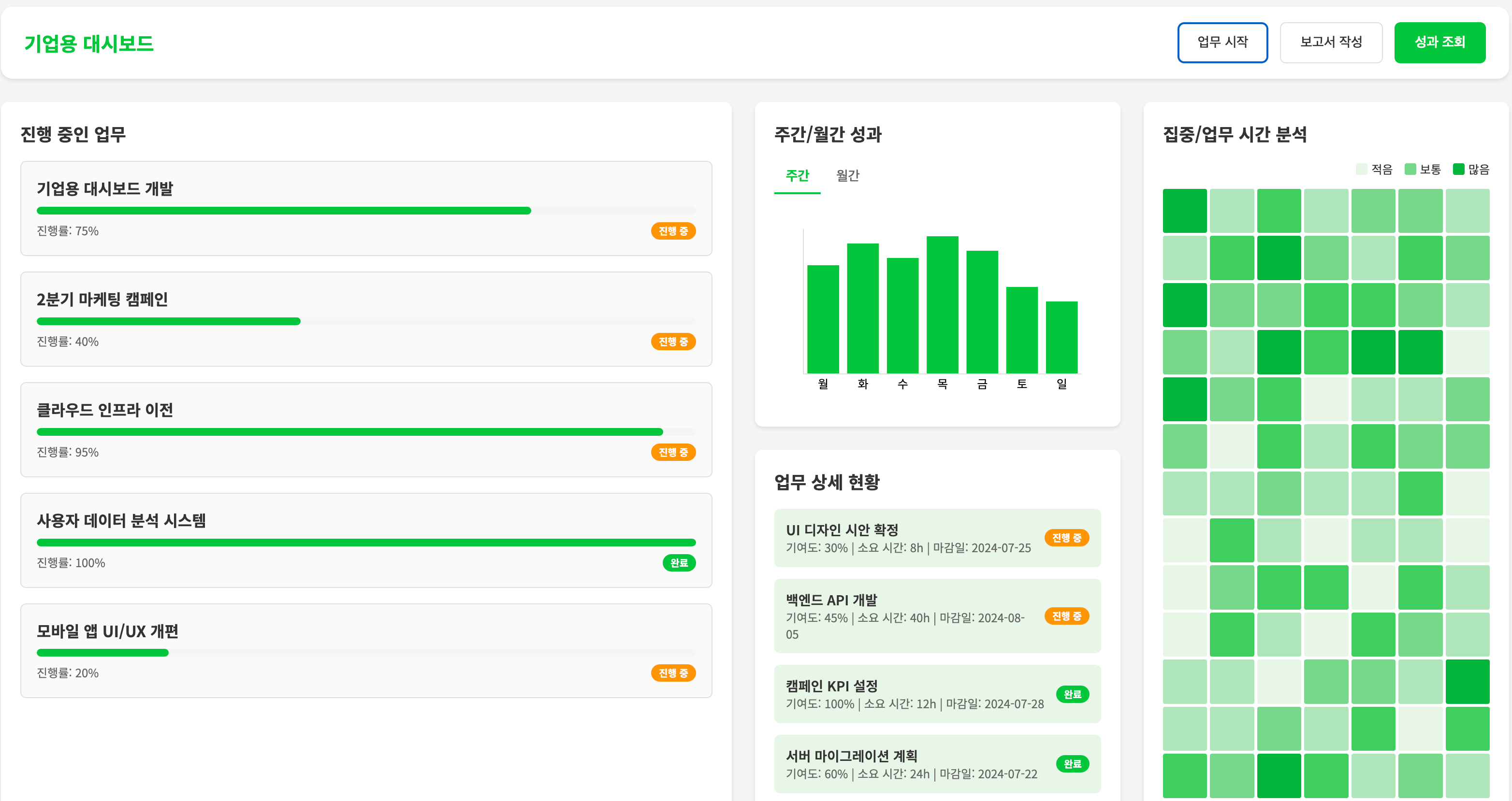
얼마나 달라지는지 비교해봐
개발 속도
- 기존: 디자인 고치고 또 고치고... 2-3시간
- JSON: 한두 번만 수정하면 끝, 30분
일관성
- 기존: 페이지마다 제각각
- JSON: 전체가 통일감 있게
재사용
- 기존: 매번 새로 설명
- JSON: 한 번 만들면 계속 써먹기
JSON 작성 꿀팁
필수로 넣어야 할 것들
- Colors (색깔들)
{
  "primary": "#00C73C",
  "secondary": "#666666",
  "background": "#F5F5F5"
}
- Typography (글자 관련)
{
  "fontSize": {
    "sm": "12px",
    "base": "14px",
    "lg": "16px"
  }
}
- Spacing (간격들)
{
  "xs": "4px",
  "sm": "8px",
  "md": "16px"
}
- Components (버튼, 카드 등)
{
  "button": {
    "height": "44px",
    "padding": "12px 20px"
  }
}
주의할 점들
- 구체적인 숫자로 써 (8px, 16px vs "적당히")
- 실제 앱 보고 측정해 (대충 찍지 말고)
- 상태별로 다 써줘 (hover, active 등)
고급 활용법
다크모드도 챙기기
{
  "colors": {
    "light": {
      "background": "#FFFFFF",
      "text": "#333333"
    },
    "dark": {
      "background": "#1A1A1A",
      "text": "#FFFFFF"
    }
  }
}
반응형도 대응
{
  "breakpoints": {
    "mobile": "414px",
    "desktop": "1024px"
  }
}
이 방법의 좋은 점들
- 정확함: 원하는 대로 나옴
- 빠름: 삽질 시간 확 줄어듦
- 재사용: 한 번 만들면 계속 써먹기
- 협업: 팀원들과 기준 맞추기 쉬움
다음 프로젝트부터 해보기
- 좋은 앱 스크린샷 모으기
- JSON으로 정리하기
- AI한테 JSON과 함께 요청하기
- 깔끔한 결과물 받기
이제 "이쁘게 해줘" 그만하고, "이 스펙대로 해줘"라고 하자!
더 이상 AI한테 막연하게 부탁하지 말고,
구체적으로 시켜먹어야 제대로 된 걸 만들어줌 ㅎㅎ
예전에 우리 실장님이 한 말이 있어 "뭘 알아야 해먹지"ㅋㅋㅋ
'AI' 카테고리의 다른 글
| AI 잘 쓰는 사람만 살아남는 시대, 너도 이젠 시작해야 돼 (0) | 2025.06.26 |
|---|---|
| 애플이 퍼플렉시티 AI를 인수한다고? 검색 엔진 판도 흔들릴까? (2) | 2025.06.23 |
| 2025년 상반기 미국 AI 스타트업 12선! – 여긴 이미 미래다 (0) | 2025.06.22 |
| 슈퍼인텔리전스로 가는 길, 지금 어디쯤일까? (0) | 2025.06.21 |
| Cursor로 Playwright MCP 테스트 자동화 ㅋㅋ (0) | 2025.06.19 |


